
INSTALLATIEHULP · OP UITNODIGING
LivuFit op jouw telefoon zetten.
Kies je telefoon. Daarna zie je stap voor stap wat je doet, met schermafbeeldingen van activeren, inloggen en de Android-installatie.
Wat je nodig hebt
- Je uitnodigingsmail
- Een telefoon met Android 8 of nieuwer
- Ongeveer vijf minuten
Activeer je account
Open je uitnodigingsmail en tik op Activeer je account. De link opent in je browser. Kies daar een wachtwoord van minimaal 12 tekens en herhaal het.
Zie je daarna Je account is aangemaakt? Dan is deze stap klaar. Je hoeft in de browser niet in te loggen: dat doe je straks in de app.
De link in de mail werkt één keer. Al gebruikt, maar geen wachtwoord ingesteld? Mail info@livufit.nl voor een nieuwe uitnodiging.
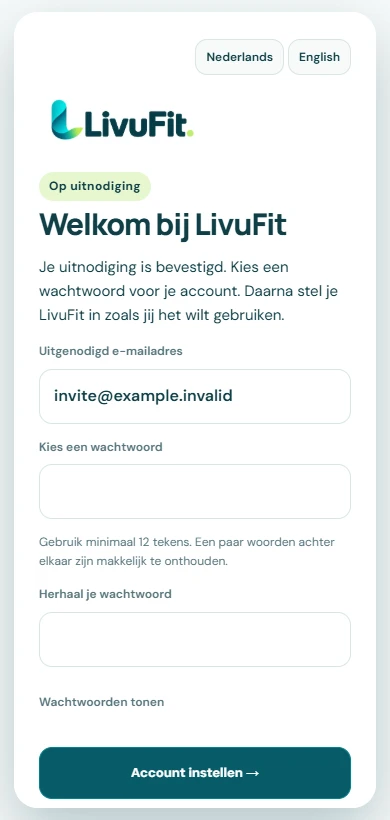
Voorbeeld met een fictief account. Download de app
Ga op je Android-telefoon naar livufit.nl/downloads en tik op Download de APK. Dit is het installatiebestand van LivuFit; de Play Store-versie volgt later.
Vraagt Chrome of je het bestand wilt bewaren? Kies Behouden of Toch downloaden.
Open het bestand
Tik op de downloadmelding bovenin je scherm, of open de app Bestanden en kies Downloads. Tik op livufit-….apk.
Geef je browser toestemming
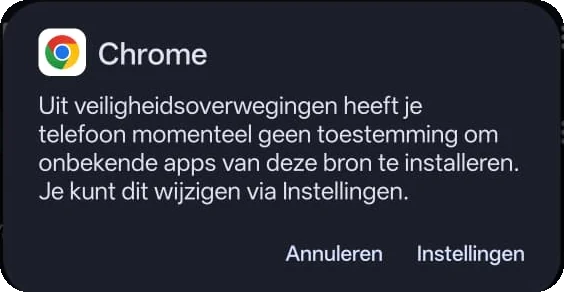
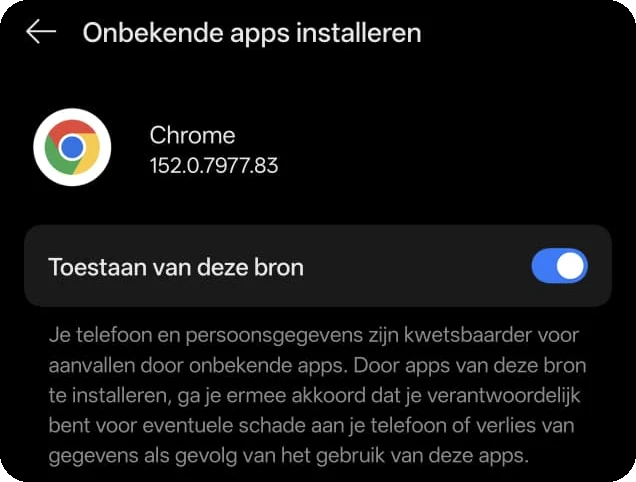
De eerste keer meldt Android dat je browser nog geen apps mag installeren. Tik op Instellingen, zet Toestaan van deze bron aan en ga met de pijl linksboven terug.
Dit hoef je maar één keer te doen. Bij een volgende update slaat Android deze stap over.
Installeer LivuFit
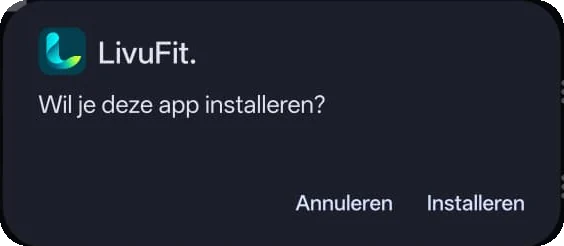
Android vraagt nu of je LivuFit wilt installeren. Tik op Installeren.
Google Play ProtectAlleen als je dit scherm ziet
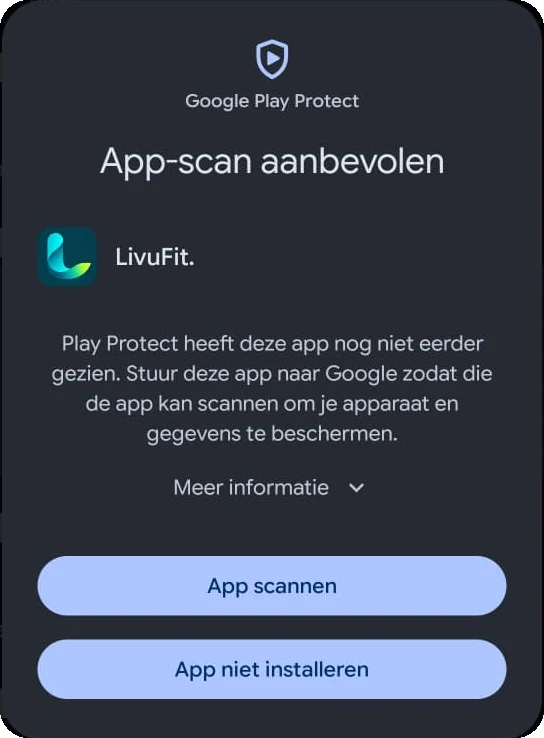
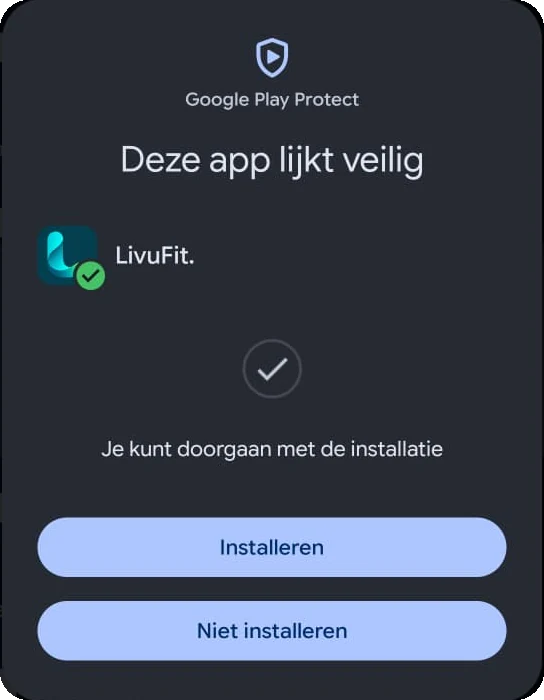
Soms wil Google de app eerst controleren en zie je App-scan aanbevolen. Tik dan op App scannen en wacht even. Zodra Deze app lijkt veilig verschijnt, tik je op Installeren.
Zie je dit scherm niet? Dan is dat prima: Google slaat de controle regelmatig over en de installatie gaat gewoon door.
Open LivuFit en log in
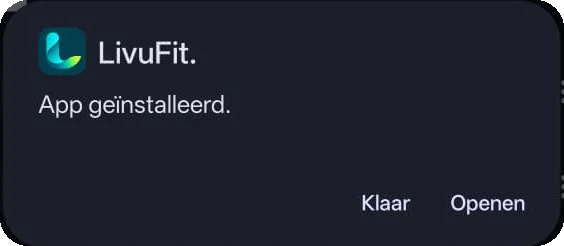
Bij App geïnstalleerd tik je op Openen. Log in met het e-mailadres waarop je de uitnodiging kreeg en het wachtwoord dat je bij stap 1 hebt gekozen.
LivuFit staat nu tussen je apps. Een volgende versie installeer je met dezelfde stappen; je gegevens blijven bewaard.
Wat je nodig hebt
- Je uitnodigingsmail
- Een iPhone met iOS 16 of nieuwer
- Je Apple-account voor de App Store
Activeer je account
Open je uitnodigingsmail en tik op Activeer je account. De link opent in je browser. Kies daar een wachtwoord van minimaal 12 tekens en herhaal het.
Zie je daarna Je account is aangemaakt? Dan is deze stap klaar. Je hoeft in de browser niet in te loggen: dat doe je straks in de app.
De link in de mail werkt één keer. Al gebruikt, maar geen wachtwoord ingesteld? Mail info@livufit.nl voor een nieuwe uitnodiging.
Voorbeeld met een fictief account. Installeer TestFlight
LivuFit komt op je iPhone via TestFlight, de gratis app van Apple voor apps op uitnodiging. Open de App Store-pagina van TestFlight en tik op Download.
Heb je TestFlight al? Ga dan door naar stap 3.
Open de LivuFit-link in TestFlight
Open op je iPhone deze link: testflight.apple.com/join/45gbmwce. Je komt hier via de installatiehulp uit je uitnodigingsmail.
TestFlight opent en toont LivuFit. Tik op Accepteer en daarna op Installeer. LivuFit verschijnt op je beginscherm.
Tik je de link aan op een computer? Dan zie je een pagina van Apple. Open de link op je iPhone zelf, dan gaat hij naar TestFlight.
Open LivuFit en log in
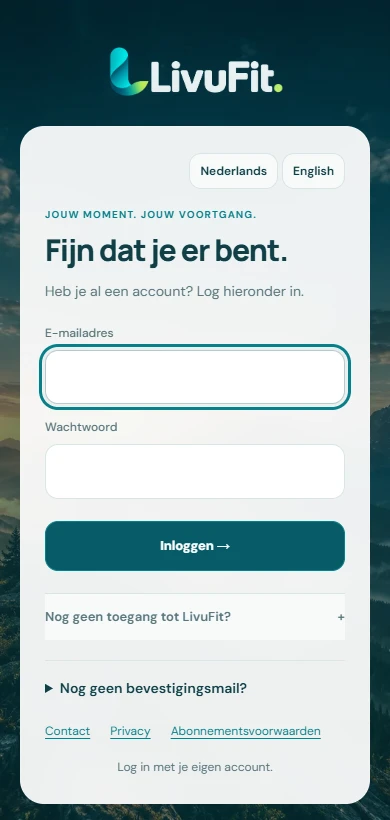
Open LivuFit vanaf je beginscherm en log in met het e-mailadres waarop je de uitnodiging kreeg en het wachtwoord dat je bij stap 1 hebt gekozen.
Het oranje puntje naast de appnaam hoort bij TestFlight en mag je negeren. Je kunt automatische updates in TestFlight aanzetten; de App Store-versie volgt later en werkt met hetzelfde account.
Voorbeeld met een fictief account.
Loop je ergens vast?
Stuur een bericht met wat je ziet op je scherm, dan helpen we je verder.